
Navigation
Bewegungssteuerung
Bewegungs-Gizmo
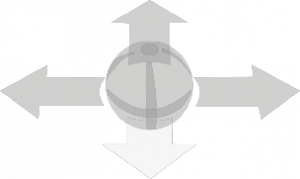
Klicken Sie mit der linken Maustaste auf die Richtungspfeile, um sich z.B. vorwärts, rückwärts oder seitwärts zu bewegen. Wenn Sie die Maustaste gedrückt halten, bewegen Sie sich kontinuierlich in die gewählte Richtung.
Um den Blickwinkel im Raum zu verändern, klicken Sie mit der linken Maustaste auf den „Trackball“. Halten Sie die Maustaste gedrückt und bewegen Sie die Maus in die gewünschte Blickrichtung.
Alternativ können Sie die Blickrichtung durch gedrücktes Mausrad und Bewegung der Maus verändern.
Bewegung über Tastatur
Sich können sich auch mit Hilfe der Tastatur im Raum bewegen. Benutzen Sie hierfür die „WASD„-Tasten.

Um sich schneller im Raum zu bewegen, können Sie zusätzlich die Umschalttaste gedrückt halten.

Hinweis:
Ein Druck auf die Leertaste richtet Ihren Blick immer wieder auf die Horizontachse aus.
Bewegung nur über Maus
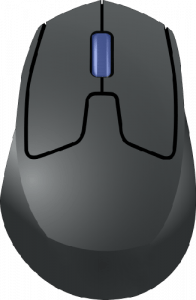
Alternativ können Sie sich auch nur mit der Maus im virtuellen Raum bewegen.
Um sich vorwärts zu bewegen, scrollen Sie mit dem Mausrad vorwärts. Wenn Sie das Mausrad nach hinten drehen, bewegen Sie sich rückwärts.
Hinweis:
Wenn Sie mit der linken Maustaste auf den Boden doppelklicken, dann bewegen Sie sich automatisch an diese Stelle.
Navigation
Bearbeitungsansichten
Die Ausstellungsräume lassen sich in verschiedenen Ansichten betrachten.
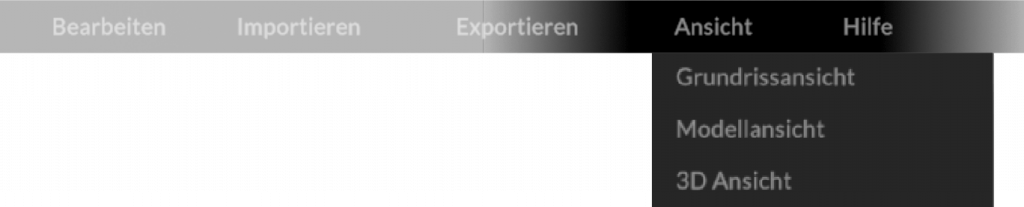
Die verschiedenen Ansichten helfen Ihnen, Exponate so einfach wie möglich zu platzieren und sich im Raum zu positionieren. Sie können die Ansichten über das „Ansichtsmenü“ oder die „Toolbar“ wechseln.

Hinweis:
Wenn Sie die Anwendung öffnen, starten Sie immer in der 3D-Ansicht.
Grundrissansicht
Die Grundrissansicht eignet sich hervorragend, wenn Sie 3D-Exponate im Raum platzieren möchten oder sich schnell in einem anderen Raum begeben möchten. Wenn Sie das Stockwerk wechseln möchten, klicken Sie auf das entsprechende Architektur-Übersichtssymbol unten links.
Modellansicht

In der Modellansicht können Sie die Positionierung und Wirkung der Exponate aus verschiedenen Perspektiven prüfen und eine schnelle Vorplatzierung der Exponate über mehrere Räume hinweg vornehmen.
Mit gedrücktem Scrollrad und gleichzeitigem Bewegen der Maus lässt sich das Modell drehen. Auch in dieser Ansicht können Sie mit dem Architekturübersichtssymbol die Etagen ein- und ausblenden.
3D-Ansicht
Die 3D-Ansicht ist die Standardansicht und dient der Interaktion im Raum und mit den Exponaten. Werkabbildungen lassen sich via Drag & Drop an den Wänden oder auf dem Boden platzieren. Diese Ansicht hilft Ihnen, die Werke im virtuellen Ausstellungsraum zu bewerten und Hängungs- und Platzierungsoptimierungen durchzuführen.
Hinweis:
In allen drei Ansichten lassen sich die Exponate per Drag&Drop platzieren und verschieben. Mit einem Doppelklick auf den Boden der Ausstellungsräume kehren Sie in die 3D-Ansicht zurück und werden automatisch an die markierte Stelle bewegt.