
Projekte
Projekt speichern und laden
Projekt speichern
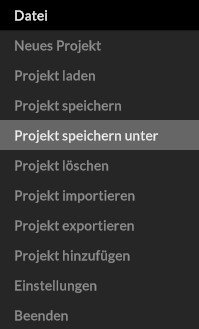
Um ein Projekt zu speichern, wählen Sie im Dateimenü „Datei / Projekt speichern als“ aus und vergeben Sie einen neuen Namen für Ihr Projekt.
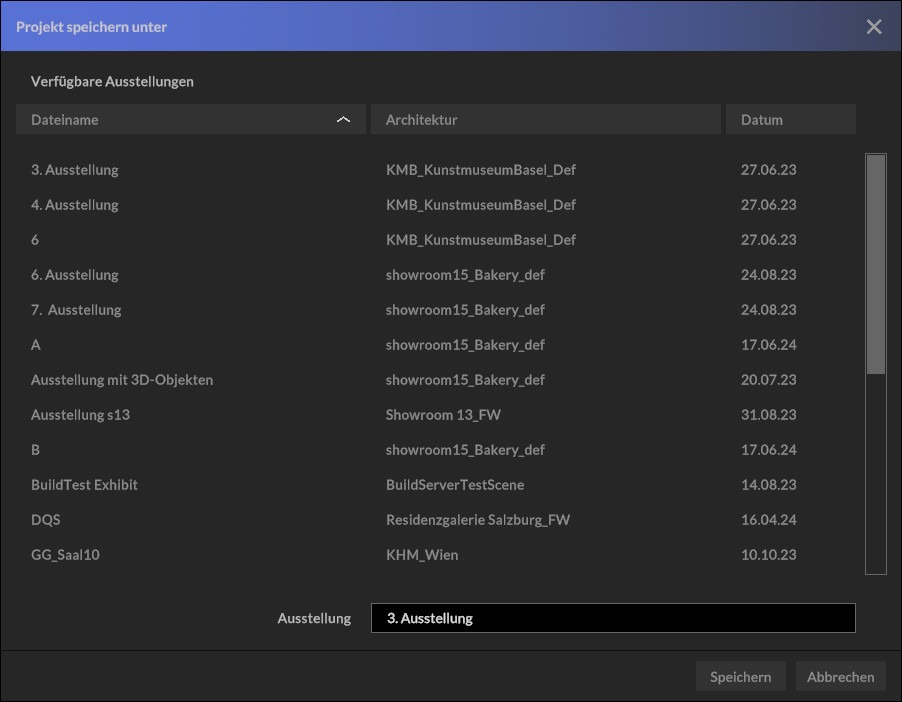
Alternativ dazu können Sie auch ein bestehendes Projekt überschreiben, indem Sie es aus der oberen Liste auswählen und mit „Speichern“ bestätigen.
Um zukünftige Änderungen in Ihrem aktuellen Projekt zu speichern, wählen Sie dazu nur noch „Datei / Speichern“ aus.
Projekt laden
Um ein gespeichertes Projekt zu laden, gehen Sie über das Dateimenü auf „Datei / Projekt laden“.
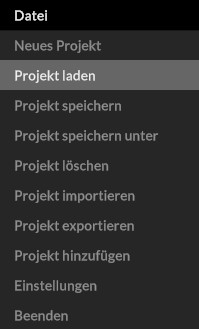
Achtung: Sie werden gefragt, ob Sie Ihr gegenwärtiges Projekt speichern möchten. Treffen Sie hier die entsprechende Auswahl, um in den Projektmanager zu kommen; dort können Sie in der oberen Liste Ihre gespeicherten Projekte einsehen und auswählen.
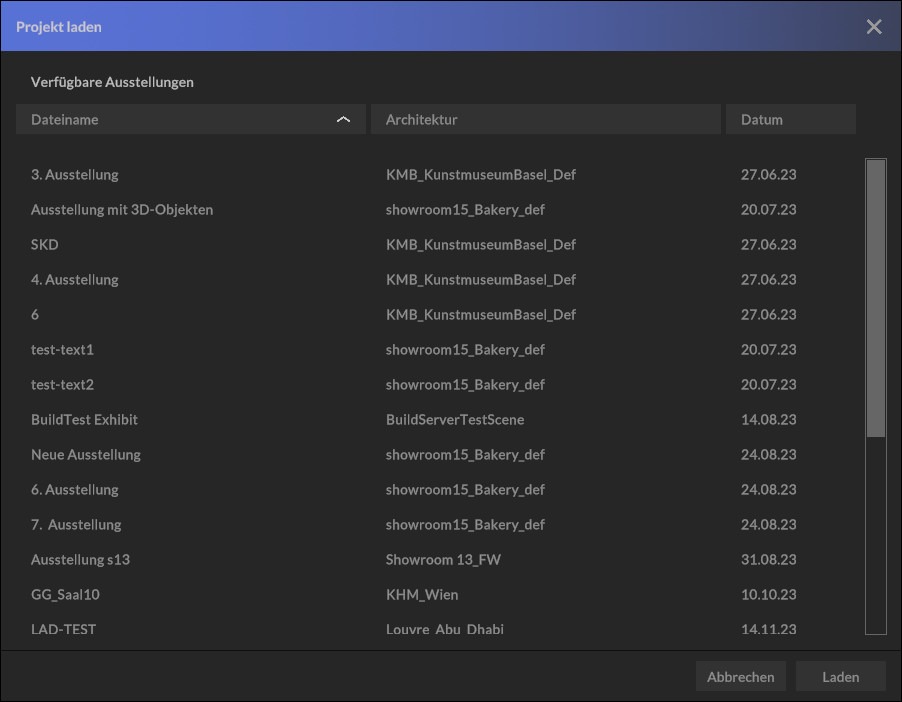
Mit einem Klick auf „Laden“ bestätigen Sie die Auswahl und das Projekt wird geladen.
Projekte
Exportieren und Importieren
Projekt exportieren
Ein Projekt zu exportieren hat den Vorteil, Ihr Projekt dauerhaft extern zu archivieren und darüber hinaus anderen Teammitgliedern zukommen zu lassen.
Um ein Projekt zu exportieren, wählen Sie im Dateimenü „Datei / Projekt exportieren“ aus und vergeben Sie einen neuen Namen für Ihre Projekt-Datei.
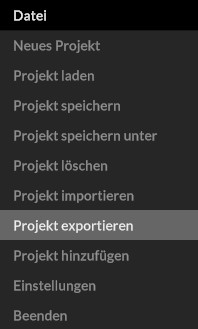
In dieser Datei (*.c3darch Datei) werden nicht nur alle Exponate gespeichert, ganz gleich ob 2D oder 3D-Daten sowie temporäre Architektur, sondern auch die Platzierung von Objekten an Wänden und Böden sowie die Wandfärbungen.
Projekt importieren
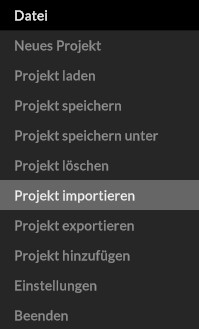
Um ein Projekt zu importieren, wählen Sie im Dateimenü „Datei / Projekt importieren“ aus und wählen Sie anschließend die *.c3darch Archiv-Datei in Ihrem File-Explorer aus. Je nach Projektgröße und Rechenleistung Ihres Computers kann der Import ein wenig dauern, da sämtliche Inhalte entpackt und in Ihre Architektur geladen werden müssen.
Projekte
Projekte zusammenführen
Unter dem Menüpunkt „Projekt hinzufügen“ verbirgt sich ein mächtiges Werkzeug, um mit mehreren Kuratoren an einem Projekt zu arbeiten. Teilen Sie sich beispielsweise Räume, Künstler*innen und Exponate untereinander auf und führen Sie im Anschluss Ihre Arbeiten zusammen.
1) Importieren Sie Ihre Exponate und bewegen Sie sich in den Raum, um mit der Platzierung zu beginnen.
2) Gestalten Sie Ihre Räume und platzieren Sie die Exponate im Raum.
3) Speichern Sie Ihre Ausstellung durch „Datei / Projekt speichern“. Verfahren Sie nach demselben Prinzip mit den restlichen Räumen und Exponaten.
4) Öffnen Sie das Hauptprojekt und fügen Sie alle weiteren gestalteten Ausstellungsräume durch „Datei / Projekt hinzufügen“ hinzu.
Hinweis:
Sollten Sie auf getrennten Rechnern arbeiten, dann exportieren Sie zuerst Ihr Projekt über: „Datei / Projekt exportieren“ und senden Sie die erstellte Archiv-Datei einem Teammitglied zu.
Zuerst muss diese Archiv-Datei über: „Datei / Projekt importieren“, geladen und danach lokal gespeichert werden über: „Datei / Projekt speichern unter“.
Im Anschluss wird dann die Hauptprojektdatei geöffnet und um die fehlenden Exponate ergänzt, indem man über: „Datei / Projekt hinzufügen“ das gewünschte Projekt einfach hinzufügt.