
Erste Schritte
Lizenz-Validierung
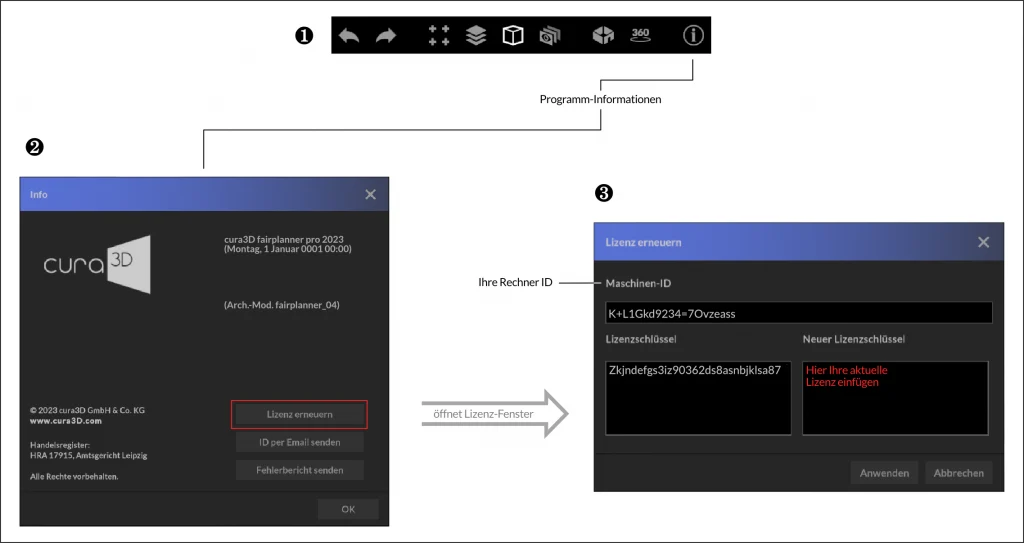
Wenn Sie fairplanner pro zum ersten Mal starten, öffnet sich automatisch das Fenster „Programm-Info“ ❷ und Sie werden aufgefordert, Ihren Lizenzkey einzugeben ❸, um die Software freizuschalten.
Für diesen Vorgang benötigen Sie zwingend eine Internetverbindung. Sollten Sie sich mit Ihrem Computer hinter einem sogenannten „Proxy“ befinden, können Sie diese Einstellungen für den Verifikationsprozess selbst vornehmen.
Wenden Sie sich dazu am besten an Ihren zuständigen Administrator oder IT-Beauftragten. Unter Einstellungen -> Verbindungseinstellungen können Sie die Proxyinformationen anpassen.
Ihre „ID“ ist an Ihren Rechner gebunden. Wenn Sie sich für eine Einzelplatzlizenz (fairplanner pro z.B.) entschieden haben, ist der Lizenzkey mit dieser ID verknüpft und nur mit diesem Rechner zu verwenden.
Für die Nutzung von Floatlinglizenzen ist die ID irrelevant.
Sollten Sie einen neuen Lizenzkey für Ihren aktivierten Rechner benötigen, finden Sie die hierfür benötigte Hardware-ID im „Programminfo“ Fenster. Dieses Fenster finden Sie immer auf dem „i“-Symbol der „Toolbar“, siehe Bild❶. Die ID können Sie uns hier auch bequem via ID per Email senden übermitteln.
Erste Schritte
Einstellungen
Grundeinstellungen
Hier können Sie grundlegende Einstellungen vornehmen:
- Auswahl der Sprache (Deutsch, Englisch, Französisch, Suomi, Schwedisch)
- Einstellung des Maßssystems (metrisch / imperial)
- Globale Mittelachsenhöhe
- Anzeigequalität
- Grundlichtanpassung (erfordert PlugIn Lighting)
- Betrachtungswinkel – Field of View (FOV)
Verbindungsdaten
Wenn Sie unser Plugin InteractiveTour VR erworben haben, haben Sie von uns Verbindungsdaten erhalten, die in den entsprechenden Felder eintragen sind, um virtuelle Touren im Internet veröffentlichen zu können.
Die Zugangsdaten sollten mit der Softwareinstallation bereits ausgefüllt sein. Wenn Sie in Ihrer Netzwerkinfrastruktur einen Proxy-Server verwenden, dann bitten Sie Ihren lokalen Administrator um die Verbindungsdaten. Setzen Sie anschließend das Häkchen bei „Proxy verwenden“,um die Verbindung mit dem Proxy-Server zu verwenden.
Erste Schritte
Benutzeroberfläche
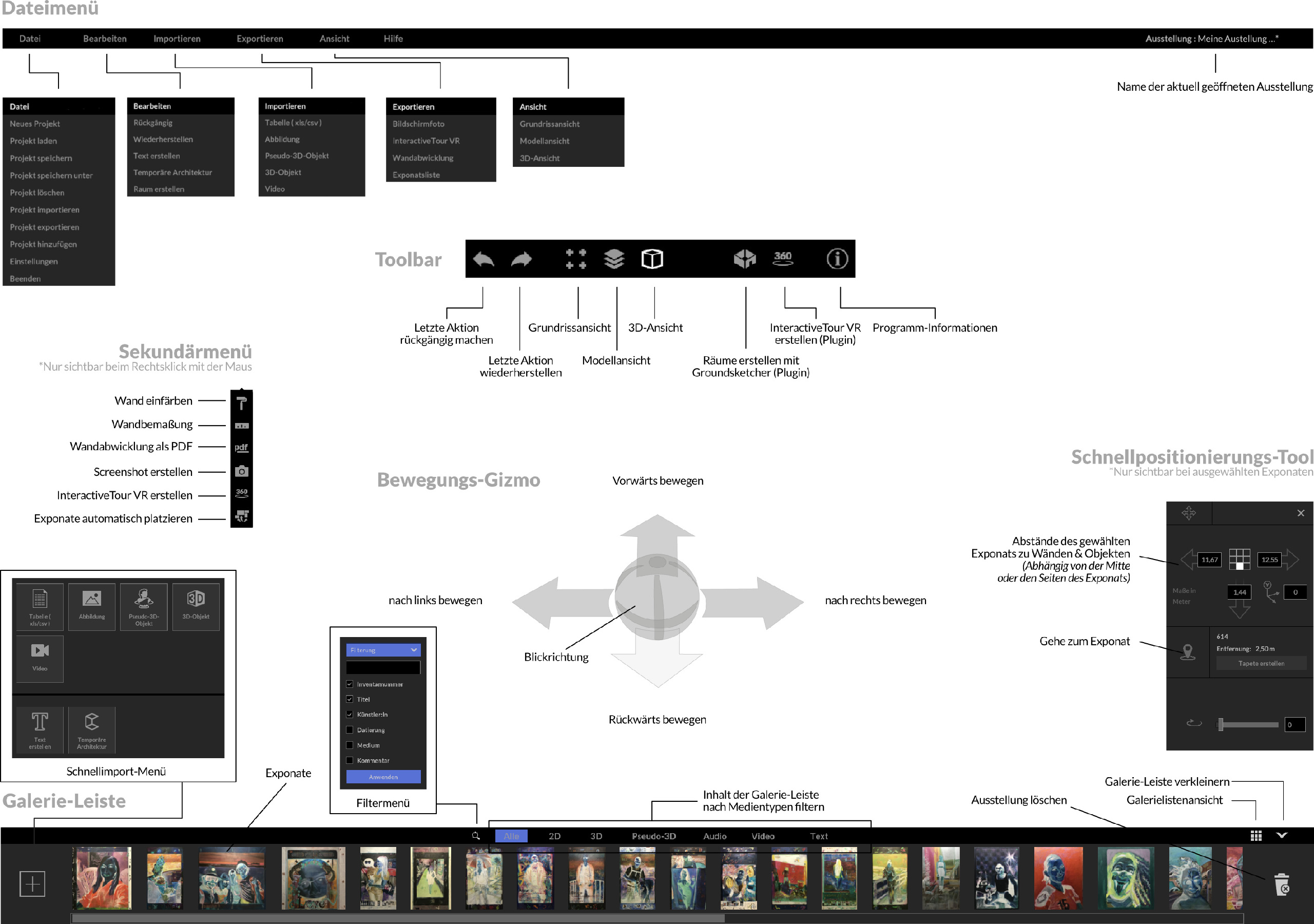
Die Benutzeroberfläche wurde so gestaltet, dass Sie sich schnell und intuitiv in zurechtfinden. Die Oberfläche ist in drei Hauptbereiche unterteilt.
Der Kopfbereich enthält das textbasierte „Dateimenü“ sowie die „Toolbar“ mit den häufigsten Programmaktionen.
Der mittlere Bereich dient der Planungsinteraktion und ist Ihr Workspace.
Im unteren Anwendungsbereich finden Sie die „Galerie-Leiste“. In diesem Bereich werden die importierten Exponate angezeigt und für die Platzierung selektiert. Verschiedene Filter- und Suchoptionen helfen Ihnen dabei, auch bei umfangreichen Ausstellungsprojekten in kürzester Zeit das gewünschte Exponat zu finden.