Werkzeuge
Sekundärmenü

Das Sekundärmenü, fasst die wichtigsten projektbezogenen Operationen in einem kompakten Menü zusammen.
Wand einfärben
Klicken Sie mit der rechten Maustaste auf eine Wand, einen Boden oder eine Decke und wählen Sie das  Symbol. Es öffnet sich der Dialog „Wand einfärben“, in dem Sie das ausgewählte Element einfärben können.
Wandbemaßung
Dieses Werkzeug funktioniert nur auf Wänden und temporärer Architektur. Platzieren Sie zunächst mindestens ein Exponat an einer Wand und klicken Sie dann mit der rechten Maustaste auf diese Wand. Wählen Sie nun das  Symbol, um die Abmessungen anzuzeigen.
Wandabwicklung als PDF
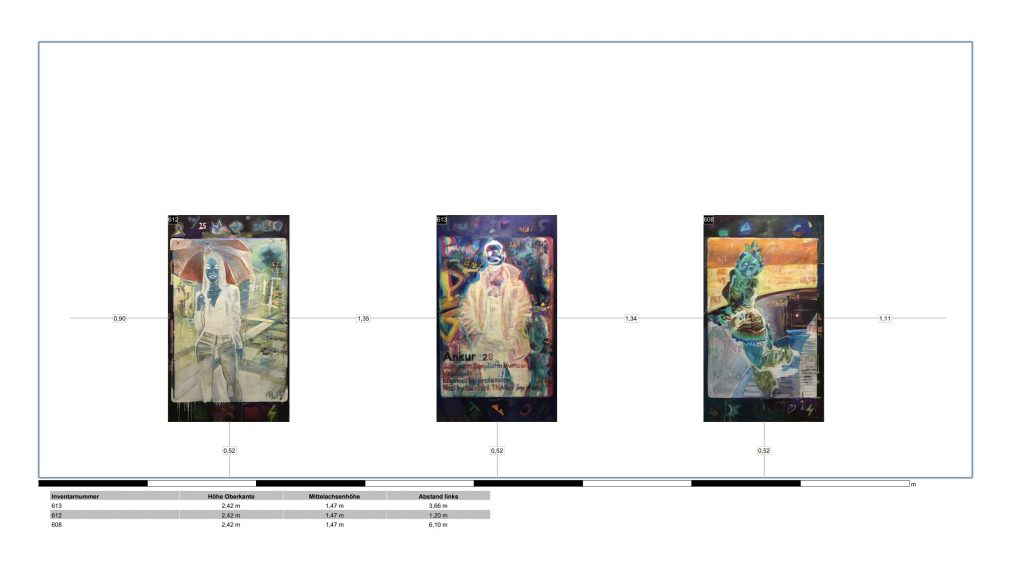
Um ein PDF-Dokument mit allen Bemaßungen zu erhalten, klicken Sie mit der rechten Maustaste auf die gewünschte Wand und wählen Sie das  Symbol aus.
Hinweis:
Es sollte mindestens ein Exponat auf der Wand platziert sein, um eine sinnvolle Wandabwicklung zu erzeugen.
Screenshot erstellen
Auch einen Screenshot in doppelter Fensterauflösung der jeweiligen Arbeitsperspektive lässt sich über das Rechtsklickmenü erstellen. Richten Sie Ihren Blick zunächst in der 3D-, oder Modellansicht aus und klicken Sie dann mit der rechten Maustaste auf den Boden, die Wand oder die Decke und wählen Sie das  Symbol aus. Danach öffnet sich Ihr Dateimanager und Sie können bestimmen, wo Ihre Aufnahme gespeichert werden soll.
InteractiveTour VR erstellen
Unter diesem Menüpunkt  können Sie virtuelle Rundgänge durch Ihre Ausstellungen erstellen. Dazu benötigen Sie das InteractiveTour VR Plugin, mehr dazu im entsprechenden Abschnitt.
Exponate automatisch platzieren
Wählen Sie das  Symbol im Rechtsklickmenü und platzieren Sie Exponate automatisch an einer Wand vor. Vor dem Platzieren haben Sie die Möglichkeit, den minimalen Abstand zwischen den einzelnen Exponaten festzulegen. Diese Funktion ist besonders in Verbindung mit der Filterung effektiv einzusetzen. Suchen Sie in Ihren Exponaten nach z.B. einem / einer Künstler/in und platzieren Sie die jeweiligen Exponate auf der gewünschten Wand vor.
Werkzeuge
Tapeten / Hintergrundgrafik
Importieren Sie eine Bilddatei oder nutzen Sie ein bereits importiertes Exponat.
Suchen Sie die entsprechende Abbildung in der „Galerieleiste“ und klicken Sie mit der linken Maustaste doppelt auf das Bild, um die Dimensionen des Bildes zu verändern. Geben Sie die entsprechende Höhe und Breite unter dem Reiter „Exponat“ ein und bestätigen Sie die Einstellungen mit dem „Anwenden“ Knopf rechts unten im Fenster. Nachdem Sie die Einstellungen angepasst haben, können Sie das Bild aus der „Galerieleiste“ auf die gewünschte Wand, ziehen.
Nehmen Sie nun die Positionierung vor und klicken Sie abschließend auf die Schaltfläche „Tapete erstellen“ im „Schnellpositionierungs-Tool“.
Um eine Tapete wieder zurückzuwandeln, klicken Sie mit der rechten Maustaste auf die entsprechende Wand und wählen im „Sekundärmenü“ das Wandeinfärben-Symbol . Nach dem sich das Wandeinfärben-Fenster geöffnet hat, müssen Sie nur noch auf die Schaltfläche „Tapeten entfernen“ klicken, wobei die Tapete in eine normale Abbildung zurückgewandelt wird und wieder in die „Galerieleiste“ zurückgelegt wird.
Werkzeuge
Text erstellen
cura3D museum pro ermöglicht es, Texte über einen internen Texteditor zu erstellen. Die Texte lassen sich auch nach der Platzierung in den Ausstellungsräumen jederzeit durch Doppelklick auf den Text weiter bearbeiten.
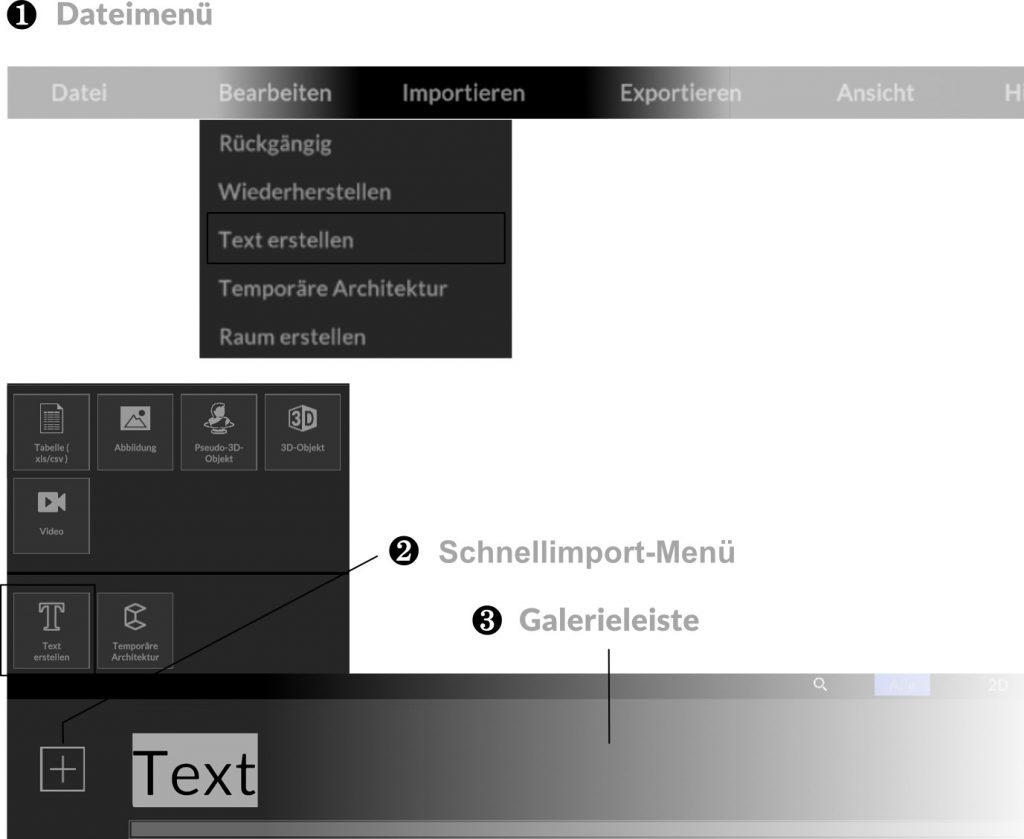
Den Texteditor finden Sie im „Dateimenü“ ❶ oder im „Schnellimport-Menü“ ❷ links unten in der „Galerieleiste“ ❸.
Die erstellten Textelemente finden sich ebenso wie Exponate zunächst in der „Galerieleiste“ ❸ und müssen via Drag-and-drop zunächst auf die Wände gezogen werden. Nachdem das erstellte Textelement von der Galerieleiste auf der Wand platziert wurde, können sie mittels Doppelklick auf den Text die Bearbeitung starten.
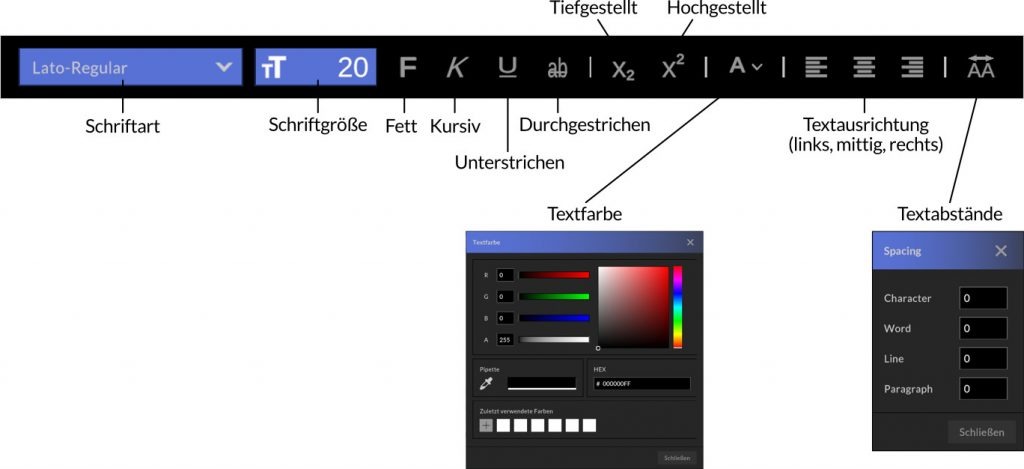
Verschieben Sie Texte bei gedrückter Maustaste und passen Sie das Textboxformat mit dem blauen Rahmen an. Die Bearbeitung des Textes entspricht den von gängigen Textverarbeitungsprogrammen, markieren Sie einzelne Buchstaben oder ganze Wörter, um Schriftstile anzupassen.
Für typografisch komplexe Texte nutzen Sie bitte gängige Editoren wie zum Beispiel Adobe Indesign® oder Affnity Publisher® und exportieren Sie diese im Format PNG mit Ebenentransparenz. Die importierten Texte verhalten sich wie Abbildungen, die sich skalieren lassen.
Diese Funktion ist ideal, um bereits von Gestaler:Innen gesetzte Texte in die Visualisierung mit einfließen zu lassen.
Werkzeuge
Temporäre Architektur
Mit der temporären Architektur erstellen Sie Sockel, Podeste, Pfeiler und freistehende Wände, die Sie später mit Exponaten behängen, mit Texten versehen und farblich gestalten können. Um temporäre Architektur zu erstellen, verwenden Sie wieder das „Dateimenü“ oder das „Schnell-Import-Menü“ und wählen Sie den entsprechenden Menüeintrag.
Im geöffneten Editor sehen Sie den Grundriss des Gebäudes, navigieren Sie nun mit gedrückter dritter Maustaste (Scrollrad) zum gewünschten Raum und führen Sie einen Doppelklick an der gewünschten Stelle aus, an der z.B. ein Sockel erstellt werden soll. Anschließend bearbeiten Sie die Abmessungen Ihrer temporären Architektur.
Mit gedrückter linker Maustaste können Sie den Sockel im Raum neu positionieren, nutzen Sie das Abstandsraster, um das Objekt nur in bestimmten Abständen zu bewegen.
Um temporäre Architektur zu löschen, klicken Sie mit der rechten Maustaste auf das entsprechende Architekturelement. Beachten Sie, dass sich auf der zu löschenden Wand / dem zu löschenden Sockel keine Exponate mehr befinden dürfen.